自分で勉強しつつ、アウトプットするために作りました。
そことなく、情報をまとめていますが(自己解釈強め)なので他の解説と比較してもらえればと思います。
Azureの基礎学習、まずはここから
「クラウドって最近よく聞くけど、結局なんなの?」という方、結構多いんじゃないでしょうか。
そんなクラウド初心者さんや、Azureの資格(AZ-900)を目指している方にぴったりの学習シリーズを見つけました。全3回で構成されていて、クラウドの基本概念から始まって、実際のサービスの使い方、運用の仕方までをざっくり網羅できます。
このシリーズのいいところ:
- 無料で試せる: 実際に手を動かしてサービスを作る演習が含まれてます。
- 資格対策になる: 基礎資格(AZ-900)の範囲をカバーしてます。
- 3部構成でわかりやすい:
- クラウドの概念(←今回はこれ)
- アーキテクチャとサービス
- 管理とガバナンス
基本的なIT用語さえわかっていればスルスル読める内容なので、クラウドデビューの第一歩として読んでみると良さそうです!
【3分でわかる】クラウドって結局なに?物理サーバーから解放されるメリットとは
「クラウド」って言葉、耳にタコができるくらい聞きますよね。 でも改めて「それって何?」と聞かれると、意外と答えに詰まったりしませんか?
ざっくり言っちゃうと、「インターネット越しにコンピューターの機能を使うこと」です。
具体的に何ができるの? 基本的には仮想マシン(PC)、ストレージ(保存場所)、データベース、ネットワークといった「ITインフラ」が使えます。 でもそれだけじゃなくて、最近だとIoTとか機械学習(ML)、AIなんかの最先端技術も、クラウド経由でサクッと使えちゃうんです。
最大のメリットは「物理」からの解放 昔ながらのデータセンターだと、「サーバー増やしたい!」と思っても、新しい建物を建てたり機材を搬入したり…とにかく時間がかかりました。物理的な制約があるからですね。
でもクラウドならインターネット経由なので、物理的な壁はナシ。「今すぐインフラを拡張したい!」と思ったら、クリック一つで爆速で環境を広げられます。このスピード感こそがクラウドの醍醐味ですね。
◼︎動画解説
What is Cloud computing?
クラウドコンピューティングとは何でしょうか?Just like when you shop for your own computer,
自分のコンピューターを買うときと同じように、Cloud computing lets you choose the power
クラウドコンピューティングでは、コンピューターのパワー(性能)を選ぶことができますand features you need to run your software.
そして、ソフトウェアを実行するために必要な機能を選ぶこともできます。The difference is, with Cloud computing,
違いは、クラウドコンピューティングの場合、the PC is in a Cloud provider’s data center
PC(パソコン)はクラウドプロバイダーのデータセンターにあり、instead of physically with you.
物理的にあなたの手元にあるわけではないということです。This lets you pay for only the services you use,
これにより、使用したサービスの分だけ料金を支払うことができ、plus someone else gets to manage the upkeep of the computer.
さらに、コンピューターの保守管理を他の誰か(プロバイダー)が行ってくれます。Each Cloud provider will have
各クラウドプロバイダーは、their own selection of services to choose from,
選択可能な独自のサービスラインナップを持っていますが、but the basic services provided by
基本的なサービスは、all Cloud providers are compute power and storage.
すべてのクラウドプロバイダーにおいて、コンピューティングパワーとストレージです。Compute power is how much processing your computer can do.
コンピューティングパワーとは、コンピューターがどれだけの処理を行えるかということです。For example, when buying a home computer,
例えば、家庭用コンピューターを購入するとき、you may choose a computer with eight gigabytes of RAM
8ギガバイトのRAMを搭載したコンピューターを選び、and the latest processor to run the software you need today,
今必要なソフトウェアを実行するために最新のプロセッサーを選ぶかもしれません。but as the load on the computer grows,
しかし、コンピューターへの負荷が増大するにつれて、you find that it slows down.
動作が遅くなることに気づくでしょう。With Cloud computing,
クラウドコンピューティングを使えば、you can add and remove compute power as you need it.
必要に応じてコンピューティングパワーを追加したり削除したりできます。This saves on cost since you only pay for the resources you use.
使用したリソースの分だけ支払えばよいので、コストを節約できます。Storage is the volume of data you can store on your computer.
ストレージとは、コンピューターに保存できるデータの容量のことです。A traditional computer has limited hard drive space.
従来のコンピューターでは、ハードドライブの容量に限りがあります。Over time, you may have to run out and 時間が経つにつれて、(容量不足になり)急いで出かけて、
buy another hard drive to store more data.
より多くのデータを保存するために別のハードドライブを買わなければならなくなるかもしれません。With Cloud computing, you can request more storage as you need it.
クラウドコンピューティングなら、必要に応じてより多くのストレージを要求できます。Cloud providers manage the upkeep
クラウドプロバイダーが保守管理を行うため、of the computer so you don’t have to.
あなたがコンピューターのメンテナンスをする必要はありません。They will make sure that there are backups,
彼らはバックアップがあることを確実にし、that the operating system is up to date,
オペレーティングシステム(OS)が最新の状態であること、as well as making sure that everything is そしてすべてが
up and running 24 hours a day. 24時間稼働していることを保証してくれます。
As your business grows and your computing needs change, ビジネスが成長し、コンピューティングのニーズが変化しても、
you can quickly bring on new computing resources 新しいコンピューティングリソースを迅速に導入できます
in a cost effective way. 費用対効果の高い方法で。
【クラウドの常識】どこまでが自分?「共有責任モデル」をサクッと理解する
「共有責任モデル」って聞いたことありますか? 名前は堅苦しいですが、要は「クラウドを使う時、トラブルが起きたらどっち(自分 or プロバイダー)の責任?」という線引きの話です。
昔(オンプレミス)は全部自分だった 自社でデータセンターを持っていた頃は、完全に「自己責任」でした。 サーバーの故障対応はもちろん、停電対策、エアコンの管理、建物の警備まで全部自前。OSのパッチ当て忘れてウイルス感染しても、当然自分のせいです。これ、超大変ですよね。
クラウドは「分担作業」 クラウドになると、面倒な「物理周り」から解放されます。
プロバイダーの責任: 建物、電源、冷却、ネットワークケーブル、物理セキュリティ
あなたの責任: データの管理、アクセス権限(ID/パスワード)
物理的にサーバーが燃えたらプロバイダーの責任ですが、パスワードが「1234」でハッキングされたらそれはあなたの責任、ということです。
サービスによって線引きが変わる ここがちょっとややこしいんですが、契約するサービスの種類(IaaS, PaaS, SaaS)によって、この境界線が動きます。
IaaS(仮想マシンなど): 物理以外は結構自分でやる(OSのアプデとか)。責任重め。
SaaS(完成されたソフト): ほぼプロバイダーにお任せ。楽ちん。
PaaS(データベースなど): その中間。OSやミドルウェアはプロバイダー、データは自分。
「クラウドだから全部やってくれる」と思い込んでると痛い目を見るので、この「責任の境界線」はしっかり意識しておきましょう!
下は、責任範囲を見やすく図解にしたものです。
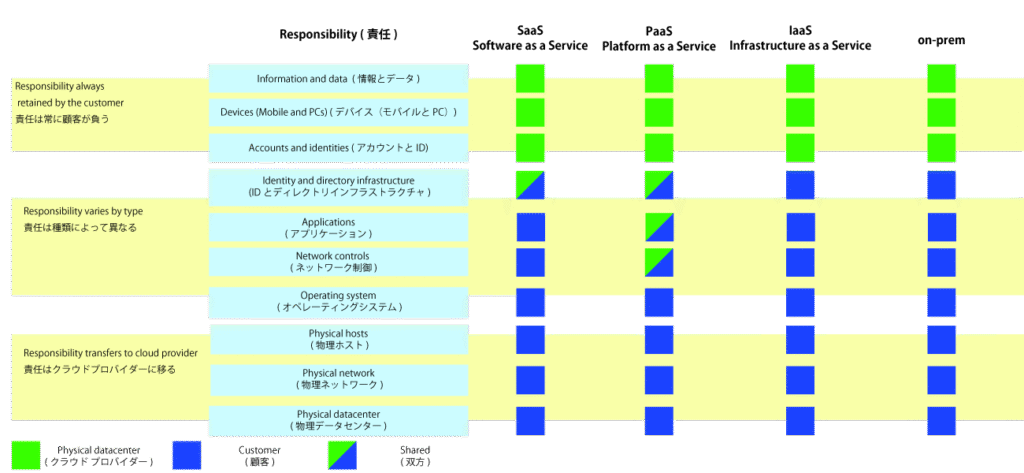
上の図を、よりわかりやすく解像度を高める内容にしてみました。
責任はシェアする」という話をしましたが、今回はもう少し解像度を上げていきましょう。 実はこのモデル、「絶対に動かない境界線」と「サービスによって動く境界線」の2つが存在します。ここを混同するとセキュリティ事故の元になるので、詳しく見ていきます。
- ユーザーが「常に」負う責任(The Absolutes) どんなサービス形態(IaaS, PaaS, SaaS)を選ぼうと、以下の3つは100%あなたの責任です。ここだけはプロバイダーは触れません。
情報とデータ: 中身が機密情報だろうが、ただのメモだろうが、その管理・保護はユーザーの仕事です。
デバイス(エンドポイント): クラウドにアクセスするスマホやPC自体のセキュリティです。ウイルス感染したPCからアクセスされたら、クラウド側では防ぎようがありません。
アカウントとID: 「誰に権限を与えるか」「パスワード管理はどうするか」。これは組織のポリシーそのものなので、ユーザーが管理します。
- プロバイダーが「常に」負う責任 逆に、ここは我々ユーザーが気にする必要のない(手を出せない)領域です。
物理データセンター: 建物の警備や災害対策。
物理ネットワーク: ケーブル配線やルーターなどの物理機器。
物理ホスト: サーバーラックに収まっている物理的なサーバー筐体。
- サービスモデルで変わる「可変領域」 ここが試験や設計で一番問われるポイントです。IaaSか、PaaSか、SaaSかによって、以下の責任の所在がスライドします。
オペレーティングシステム (OS): IaaSなら自分(Windows Update等は自分でやる)、PaaS/SaaSならプロバイダー。
ネットワーク コントロール: ファイアウォールの設定など。
アプリケーション: 自分でインストールしたアプリか、提供されたSaaSアプリか。
IDとインフラストラクチャ: ディレクトリサービスの基盤管理など。
「どこまで楽をするか(プロバイダーに任せるか)」と「どこまで自由にカスタマイズしたいか(自分で責任を持つか)」のトレードオフが、この可変領域で決まるわけです。
【サクッと解説】クラウドモデルって何? 3つの種類を攻略しよう!
「クラウドモデル」って聞くと難しそうに聞こえるけど、要は「クラウドのリソースをどうやって使うか(デプロイするか)」っていうスタイルの話なんだ。
大きく分けると、プライベート、パブリック、ハイブリッドの3つがあるよ。それぞれどんな特徴があるのか、ざっくり見ていこう!
- プライベート クラウド(自分専用の要塞)
まずは「プライベートクラウド」から。 これは、企業のデータセンターが進化したものって考えるとわかりやすいかも。
どんなもの?: ひとつの組織(会社)だけが使える専用のクラウド。
メリット: 自分たち専用だから、コントロール(制御)が自由自在!
デメリット: その分、どうしてもコストはお高めになりがち。パブリッククラウドほど手軽じゃない部分もあるね。
自社の中にサーバーを置くこともあれば、外のデータセンターを「貸し切り」にする場合もあるけど、ポイントは「他とは共有しない」ってこと。
- パブリック クラウド(みんなで使う公共広場)
次は「パブリッククラウド」。 これはサードパーティ(MicrosoftやGoogle、Amazonみたいなプロバイダー)が作って管理しているものだよ。
どんなもの?: お金を払えば誰でもリソースを使えるオープンな場所。
ポイント: 一般のユーザーも利用できるのが、プライベートとの一番の違いだね。
インフラを作る必要がないから、すぐに始められるのが魅力!
- ハイブリッド クラウド(いいとこ取り!)
最後は「ハイブリッドクラウド」。 名前の通り、プライベートとパブリックを合体させて使うスタイルのこと。
どんなことができる?:
普段はプライベートを使うけど、アクセスが急増してパンクしそうな時だけ、パブリックの力を借りて急拡大する!なんて芸当ができる。
「機密データは安全なプライベートに」、「普通のサービスはパブリックに」みたいに、データの置き場所を柔軟に選べるからセキュリティ的にも安心。
それぞれのモデルの違いを比較した表が、この下にあるよ👇
| パブリック クラウド | プライベート クラウド | ハイブリッド クラウド |
| スケールアップのための設備投資が不要 | 組織がリソースとセキュリティを完全に制御 | 最も柔軟性が高い |
| アプリケーションをすばやくプロビジョニングおよびプロビジョニング解除できる | データが他の組織のデータと併置されない | アプリケーションの実行場所は組織が決める |
| 組織が支払うのは使用した分に対してのみ | スタートアップとメンテナンスのためのハードウェアを購入する必要がある | 組織がセキュリティ、コンプライアンス、法的要件を制御 |
| 組織がリソースとセキュリティを完全に制御するのではない | 組織がハードウェアのメンテナンスと更新の責任を負う |
【用語解説】プロビジョニングって、要は「下準備」のこと!
「プロビジョニング(Provisioning)」って聞くと、なんかすごい技術のように聞こえますが、平たく言うと「必要なものを、すぐに使える状態にして提供すること」です。
単に「物を渡す」だけじゃなくて、「設定まで済ませて渡す」のがポイント!
🍔 例えるなら…「オーダーメイドのピザ」
注文する(要求): 「Lサイズのピザ、生地はクリスピーで、トッピングは全部乗せで!」と頼む。
調理・準備(プロビジョニング): 店員さんが生地を伸ばし、具を乗せ、焼いて、箱に入れて、カットする。
提供: あなたのテーブルに「はい、どうぞ!」と届く。
この 「注文を受けてから、食べられる状態にして出すまで」 の流れがプロビジョニングです。
ITの世界(クラウド)で言うと、こんな感じです。
昔: サーバーを買ってきて、ケーブル繋いで、OSインストールして…(数週間かかる)
今(クラウド): 管理画面でポチッと押すだけで、裏側で勝手に設定が走って、数分後には「はい、サーバー準備できました!」となる。
💡 ここが大事!
ただ「サーバーという箱」を渡すだけじゃなくて、「OSを入れる」「ネットワークを繋ぐ」「IDを作る」みたいな、使い始めるために必要な設定(コンフィグレーション)も全部ひっくるめて「プロビジョニング」と呼びます。
逆の言葉もセットで覚えよう
使い終わったら、片付ける必要がありますよね?これを「デプロビジョニング(Deprovisioning)」と言います。 クラウドは使った分だけお金がかかるから、「食べ終わったらお皿を下げる(リソースを解放する)」のが超重要なんです。
【応用編】「マルチクラウド」って? 管理を楽にする便利ツールも紹介!
さて、基本の3モデル(プライベート・パブリック・ハイブリッド)を押さえたところで、最近トレンドになっている「第4の選択肢」と、それを支える「便利ツール」について話そうか。
ここからは少し応用編だけど、現場ではよくある話だから知っておいて損はないよ!
- マルチクラウド(いいとこ取りの極み)
これは名前の通り、「複数のパブリッククラウドを同時に使っちゃう」スタイルのこと。
なんでそんな面倒なことを?
「AIはGoogleが得意だけど、業務アプリはMicrosoft Azureがいいな…」みたいに、各社の強い機能を使い分けたい時。
あるクラウドから別のクラウドへお引越し(移行)している最中。
課題: AWSも見て、Azureも見て…となると、管理画面を行ったり来たりで運用もセキュリティ管理も超大変!
💡【補足メモ】ベンダーロックイン回避 1つの会社だけに依存していると、もしその会社がダウンしたり値上げしたりした時に逃げ場がなくなるよね。それを防ぐ(ベンダーロックイン回避)ために、あえて複数のクラウドを使う戦略を取る企業も多いんだ。
ここで役立つ「Azureの便利ツール」2選
複数の環境を使っていると管理が複雑になりがち。そこでMicrosoftが用意しているのがこの2つのソリューションだ。
① Azure Arc(アジュール アーク)
これは一言でいうと、「どこにあるリソースでも、全部Azureの画面で管理しちゃおう!」という魔法のツール。
何ができる?:
Amazon (AWS) にあるサーバーも、Google (GCP) にあるサーバーも、会社の地下にあるオンプレミスのサーバーも、全部 Azure Arc に繋げば 「まるでAzure上にあるかのように」 一元管理できる。
メリット: 「あっちこっち見なくていい」。これに尽きる。ハイブリッドやマルチクラウド環境の救世主的存在だね。
② Azure VMware Solution (AVS)
こっちは、「昔からVMware(仮想化ソフト)を使ってるんだけど、クラウドに移行したい…でも作り直すのは面倒!」 という人向けの解決策。
何ができる?:
今までオンプレミスで使っていたVMware環境を、そのままそっくりAzure上に持っていける。
メリット: 使い慣れたVMwareのツールやスキルがそのまま使えるし、Azureの便利な機能(スケーラビリティとか)ともスムーズに連携できる。
💡【補足メモ】リフト&シフト AVSのように、システムの中身(コードや設定)を大きく変えずに、そのままクラウドへ「持ち上げる(Lift)」移行方法を「リフト&シフト」って言うよ。移行コストを安く抑えられるのが魅力!
【クラウドの基礎】サーバーは「買う」より「借りる」?従量課金モデルが最強なワケ
ITインフラのお金の話って、ちょっとややこしいですよね。 でも、クラウドを理解する上で「CapEx(キャペックス)」と「OpEx(オペックス)」の違いは避けて通れません。ざっくり言うとこんな感じです。
CapEx(資本的支出): 先にドカンと払うお金。建物を建てたり、サーバーを買ったりする「初期投資」。
OpEx(運用費): 使った分だけ払うお金。家賃やリース代、そしてクラウド利用料。
クラウド=OpEx(使った分だけ払う) クラウドの最大のメリットは、まさにこの「OpEx」であること。 従来のデータセンターみたいに、「3年後にこれくらい使うかな…?」と予想して高いサーバーを買う必要はありません。予想が外れてサーバーが余ったら大損だし、足りなかったらサービスが止まっちゃいますよね。
必要な時に、必要な分だけ クラウドなら、アクセスが増えたらその瞬間にリソースを増やして、減ったら解約すればOK。 要は、「誰かのすごいデータセンターにあるPCとストレージを、必要な時間だけレンタルしてる」って感覚です。
電気代も場所代もセキュリティも、面倒な管理は全部プロバイダーにお任せ。私たちは「使った分の料金」を払うだけで、最先端の技術を使えるわけです。これこそがクラウドの醍醐味ですね。
感想:結構サクサク学べて面白い。