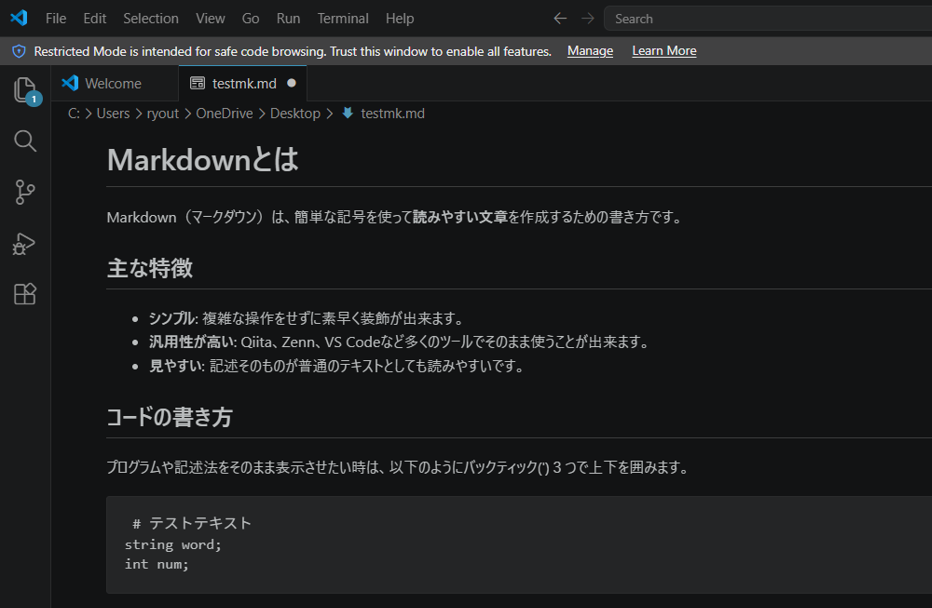
AIが主流になってきて、データの扱いやすさが重視されてきてますね。それに伴い人もAIも扱いやすい.md(マークダウン)が著名になってきていますね。今回は、勢いがあるし使い勝手のよいmd形式で記載するには、とりあえず写経やろと思ってこのページを作成しました。mdの説明とかはほかのサイトを参考にしてもらえればと思います。
【初心者向け🔰】今さら聞けない、「マークダウン」とは何か?(参考サイト付き)
早速mdファイルを作成していく。
windows,mac対応のvscodeで作成していきます。vscodeを持っていない人はここからDLで。
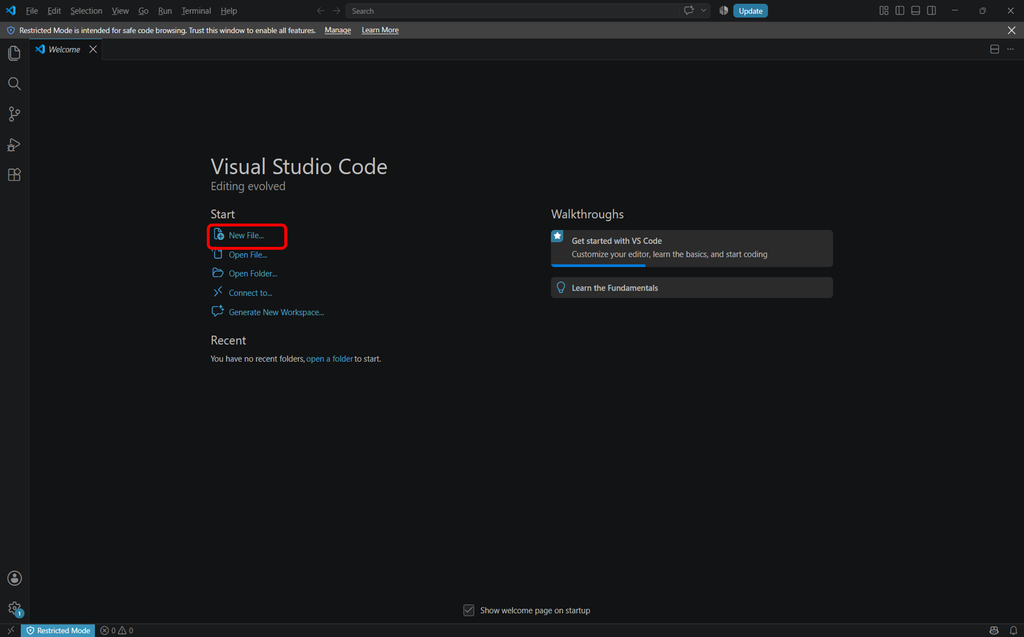
vscodeを開き、New Fileを押します。
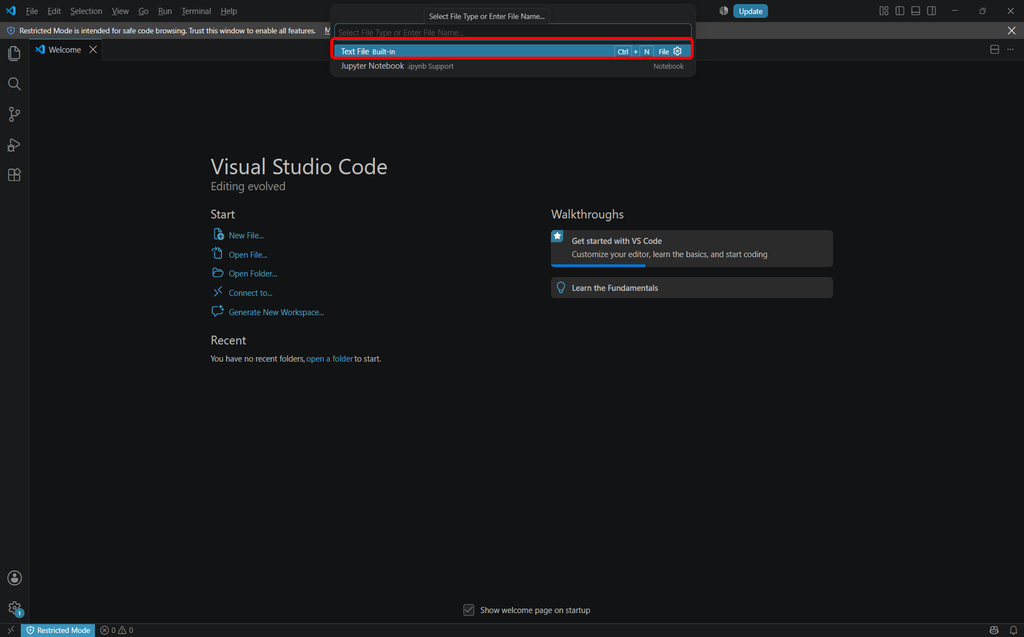
text File押します。
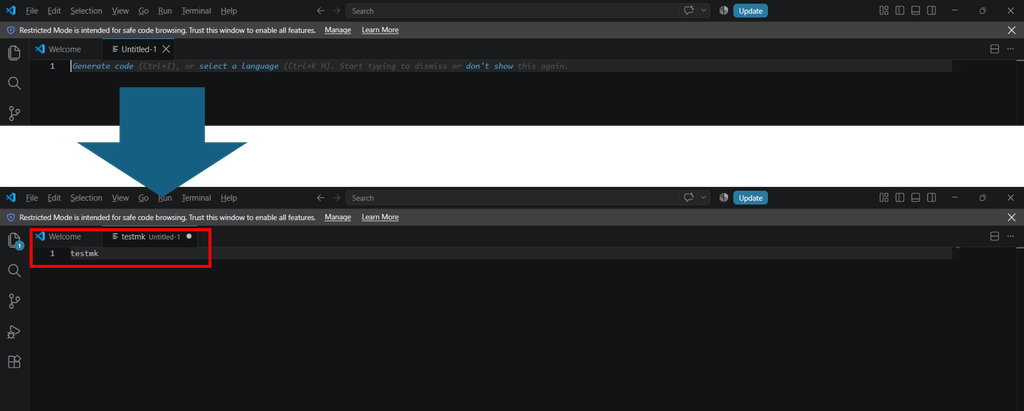
新規テキスト画面が表示されるので、「testmk」と入力します。
次に、作成したファイルを「.md」形式で保存していきます。
「File」から「Save As」を選択する。
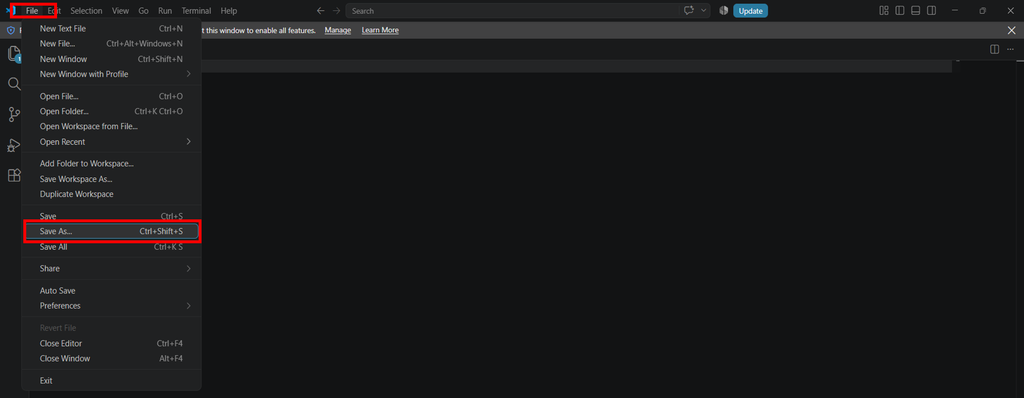
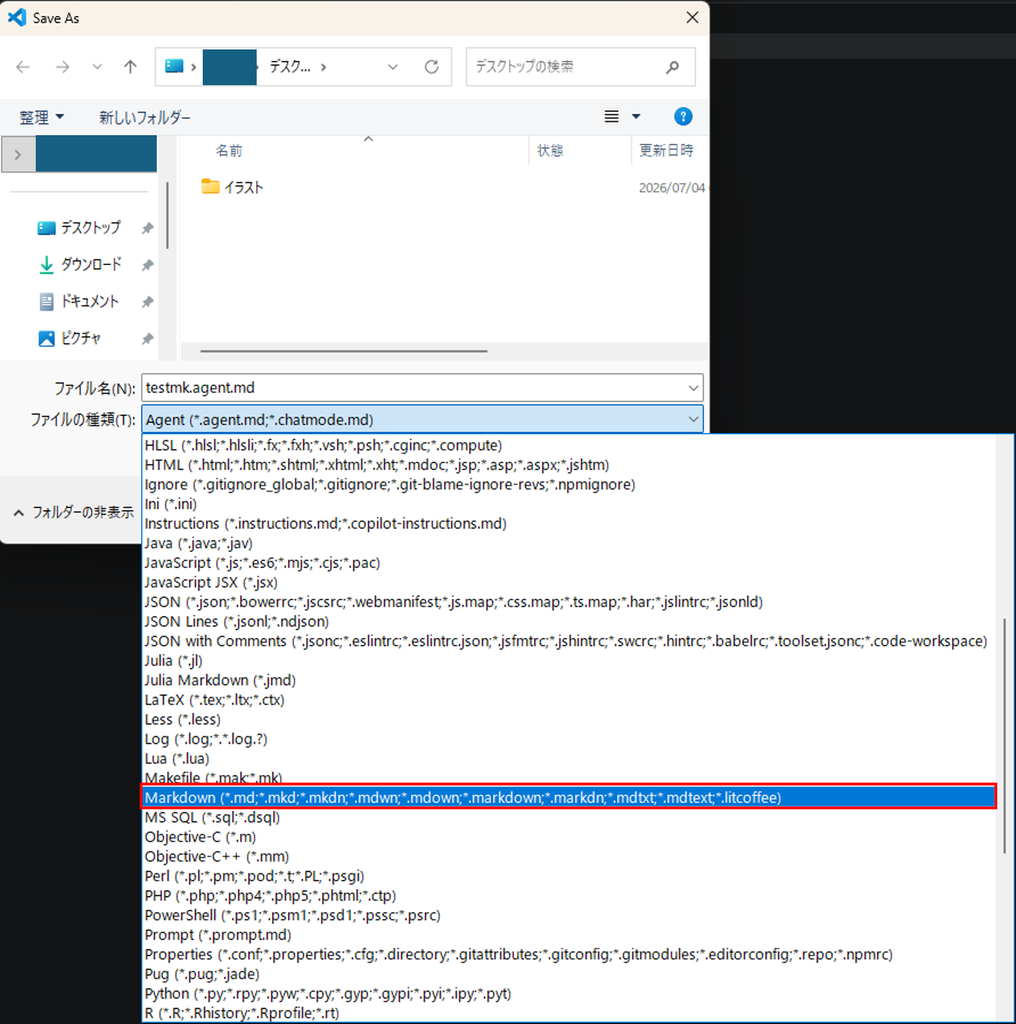
ファイルのダイヤログが表示されるので、任意の場所を開く。
ファイルの種類が表示されるので、「Markdown(….」を探してクリックする。
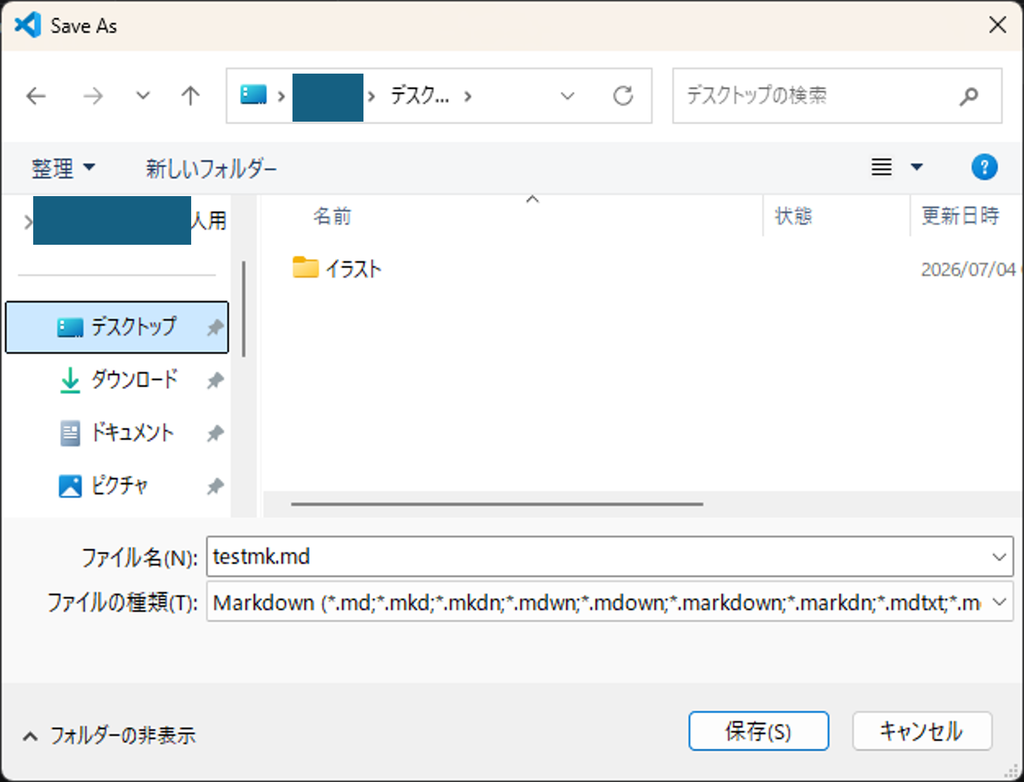
保存を押す。
先程の、mdファイルが作成される。
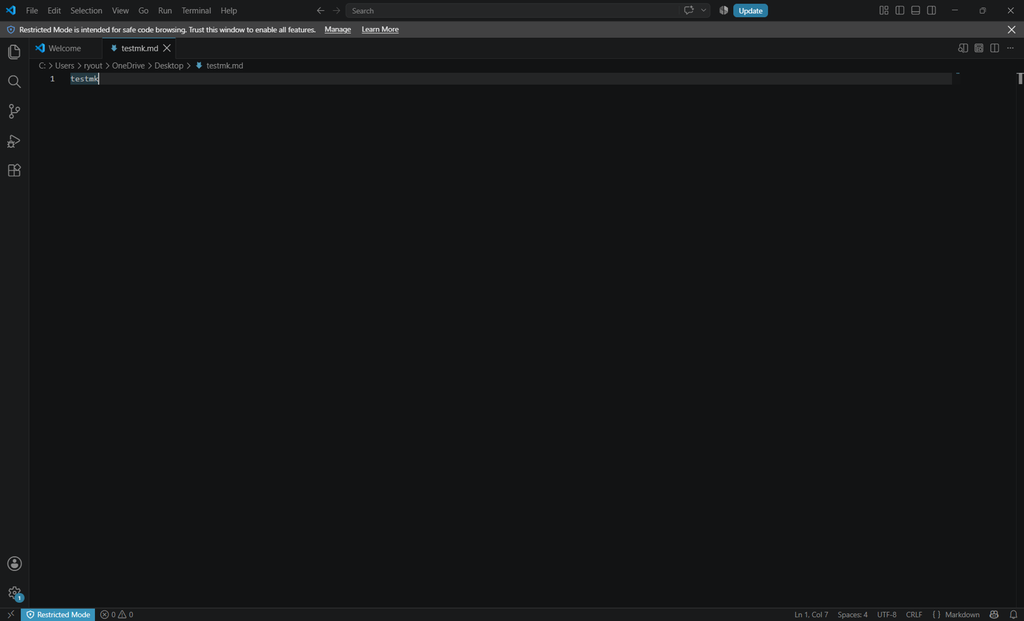
①まずは変化のわかりやすい見出しテキスト記述から。
Headings – 見出し
#とテキストの間に半角スペースを入れることで見出しとして表示することが可能です。
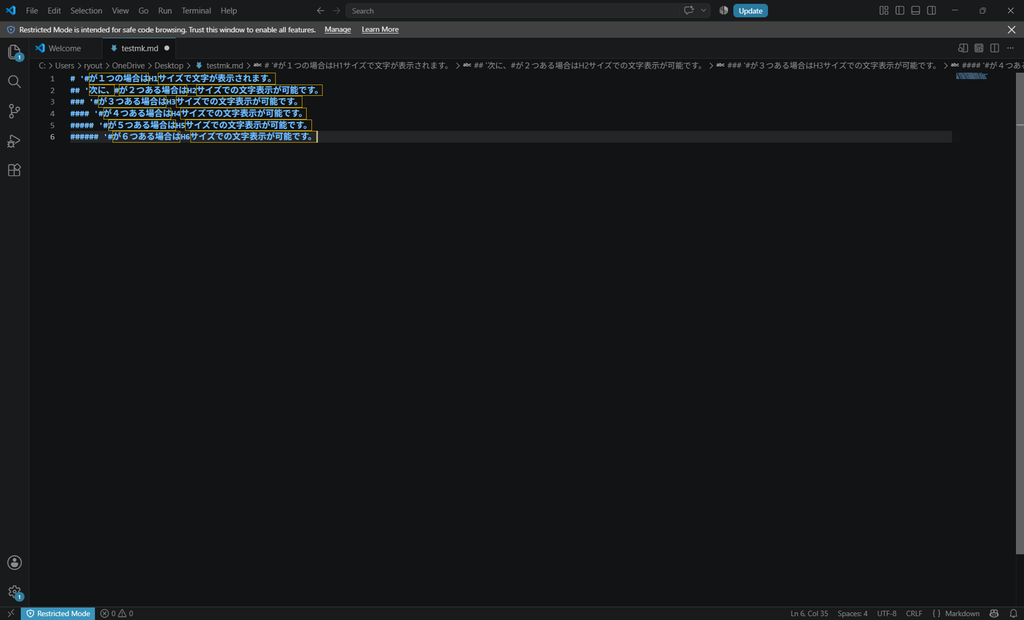
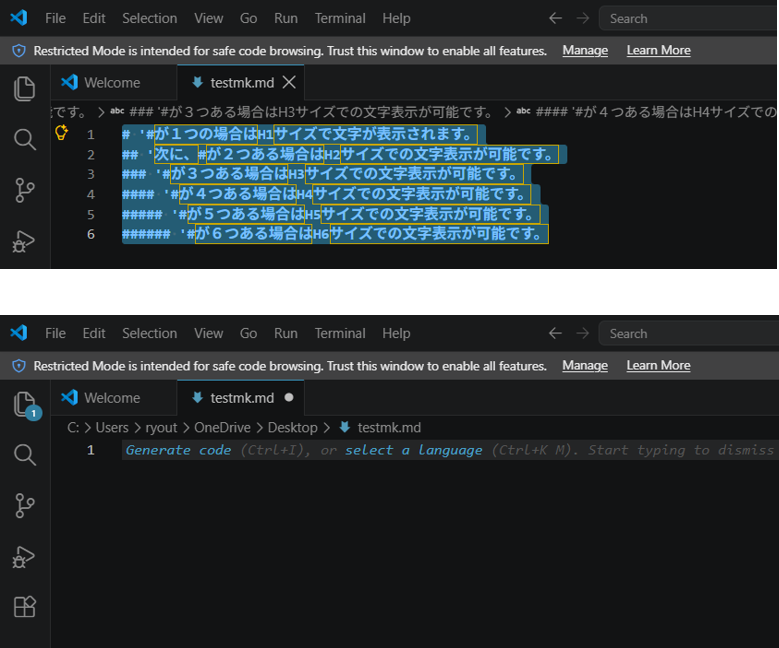
# '#が1つの場合はH1サイズで文字が表示されます。
## '次に、#が2つある場合はH2サイズでの文字表示が可能です。
### '#が3つある場合はH3サイズでの文字表示が可能です。
#### '#が4つある場合はH4サイズでの文字表示が可能です。
##### '#が5つある場合はH5サイズでの文字表示が可能です。
###### '#が6つある場合はH6サイズでの文字表示が可能です。
実際に、vscodeへ入力してみました。
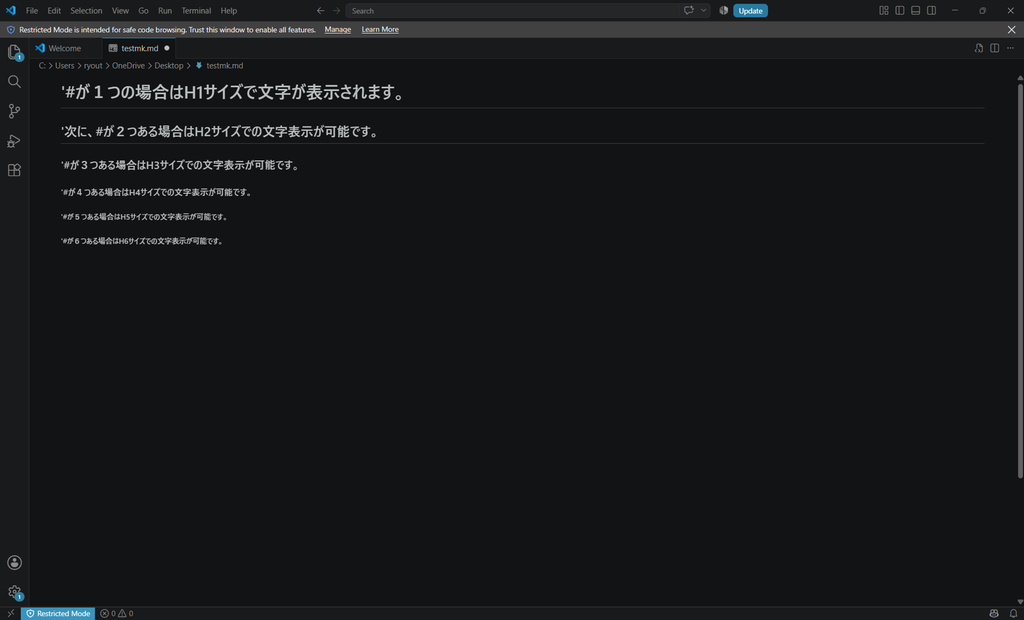
次に、「cntl」+「shift」+「v」を押して、画面上でプレビュー表示をします。
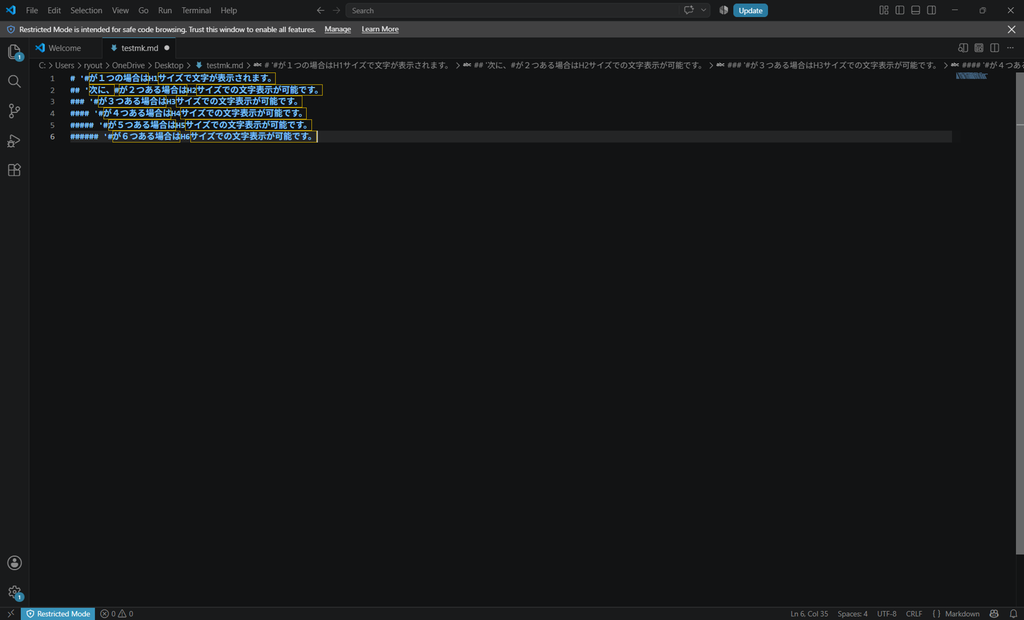
再度テキストファイルが編集したい場合は再度「cntl」+「shift」+「v」を押すとファイルが編集可能になります。
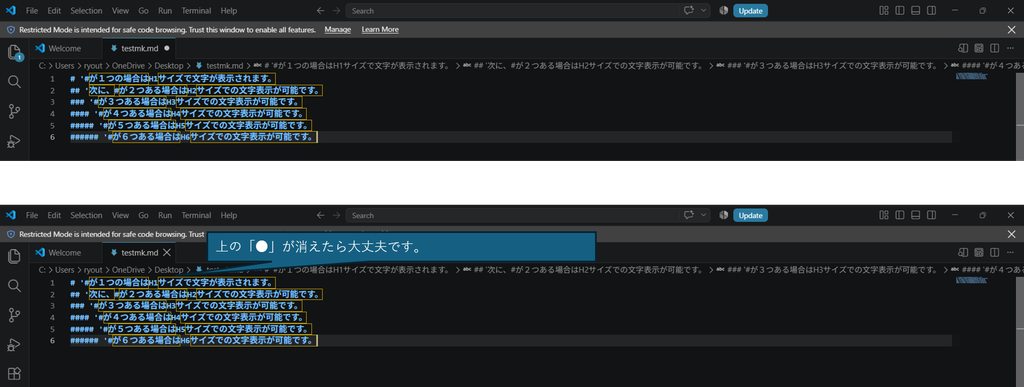
「cntl」+「s」で保存を行います。
効率よく覚えるためのアドバイス
Markdownの記法は一気にすべて覚える必要はありません。最初は以下の4点だけ押さえておけば、日常的なメモやドキュメント作成の8割はカバーできます。
- 見出し: # 見出し1 / ## 見出し2
- 箇条書き: – 項目 または * 項目
- 強調(太字): 強調したい文字
- コード枠: “` で上下を囲む
②実際に、マークダウン方式で書くことに慣れるため写経してみる。
それでは、実際にマークダウン方式について学習するための写経を行ってみましょう。
全選択を行って、先程記載した内容を「DEL」キーで削除します。
以下の文面を記載していきます。
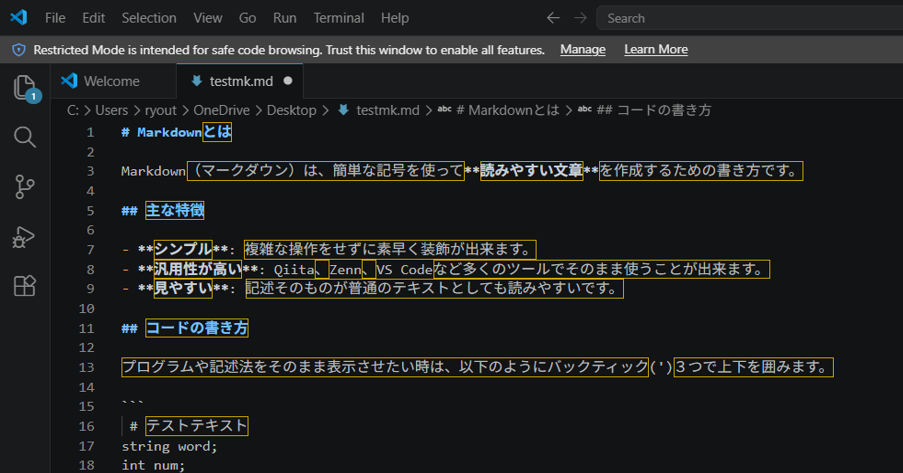
# Markdownとは

Markdown(マークダウン)は、簡単な記号を使って**読みやすい文章**を作成するための書き方です。

## 主な特徴

- **シンプル**: 複雑な操作をせずに素早く装飾が出来ます。
- **汎用性が高い**: Qiita、Zenn、VS Codeなど多くのツールでそのまま使うことが出来ます。
- **見やすい**: 記述そのものが普通のテキストとしても読みやすいです。

## コードの書き方

プログラムや記述法をそのまま表示させたい時は、以下のようにバックティック(')3つで上下を囲みます。

```
 # テストテキスト
string word;
int num;
```
記述を完了したら 、「cntl」+「shift」+「v」を押して、画面上でプレビュー表示をします。